상품 찾기
추적 중인 상품 73,407개 가운데에서 찾아요. 쿠팡 상품 링크를 그대로 붙여넣어도 돼요.
쿠팡 앱에서 바로 확인하는 법
안드로이드
- 크롬 메뉴(⋮)에서 홈 화면에 추가 또는 앱 설치를 눌러 바닥가를 설치해요.
- 쿠팡 앱 상품 화면에서 공유를 누르고 목록에서 바닥가를 고르면, 그 상품의 가격 기록이 바로 열려요.
아이폰
- 쿠팡 앱 상품 화면에서 공유 → 링크 복사를 눌러요.
- 바닥가 검색창에 붙여넣고 찾기를 누르면 돼요. 사파리 공유 버튼의 홈 화면에 추가로 바닥가를 앱처럼 둘 수 있어요.
바닥가가 아직 추적하지 않는 상품은 찾을 수 없어요. 추적 상품은 쿠팡 인기 상품 위주로 계속 늘리고 있어요.
아이폰에서 가격 알림 받는 법
아이폰은 바닥가를 홈 화면에 앱처럼 추가한 뒤, 그 아이콘으로 열어야 알림을 걸 수 있어요. 사파리와 크롬 모두 돼요(iOS 16.4 이상).
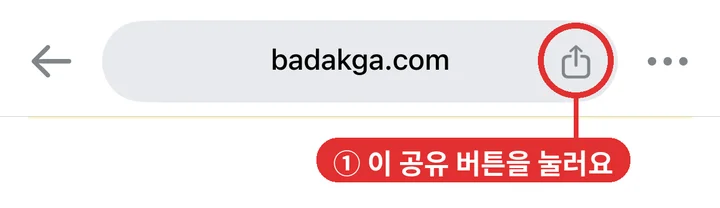
공유 버튼(네모 위로 화살표가 나온 모양)을 눌러요. 크롬은 주소창 안 오른쪽 끝(그림의 빨간 동그라미), 사파리는 화면 아래쪽 주소창 옆에 있어요.
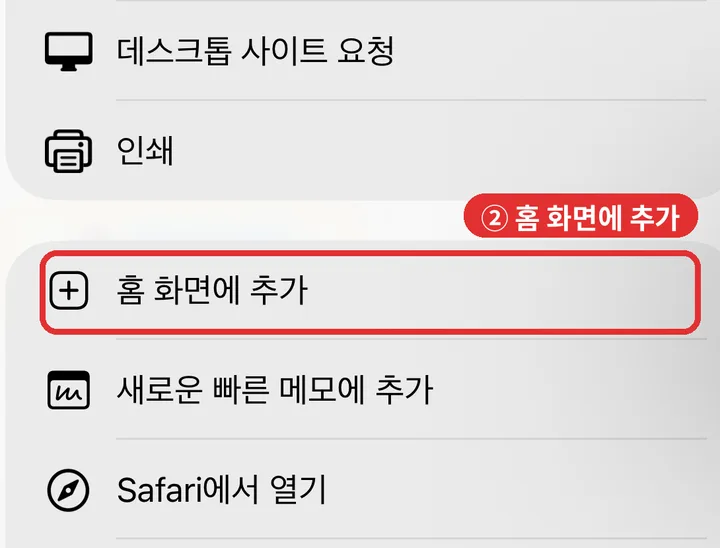
메뉴를 조금 내려 홈 화면에 추가를 누르고, 오른쪽 위 추가를 눌러요.
홈 화면에 생긴 바닥가 아이콘으로 바닥가를 열어요. 꼭 이 아이콘으로 열어야 알림을 걸 수 있어요.

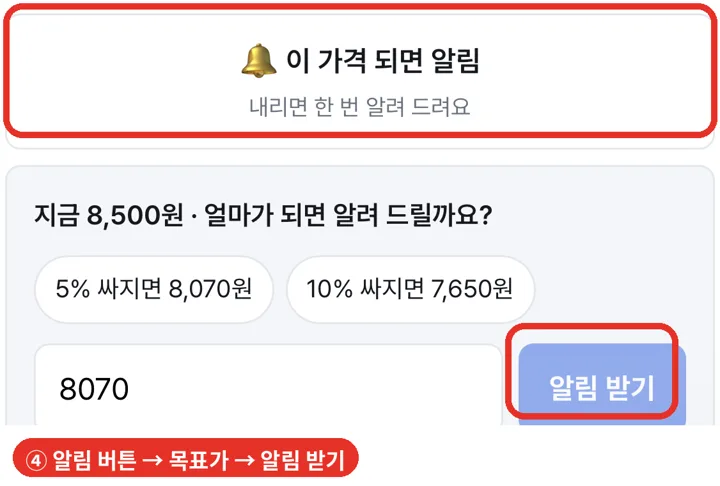
알림 받을 상품 페이지에서 🔔 이 가격 되면 알림을 누르고, 목표가를 고르거나 적은 뒤 알림 받기를 눌러요.
알림을 보내도 되는지 묻는 창이 뜨면 허용을 눌러요. 끝이에요.
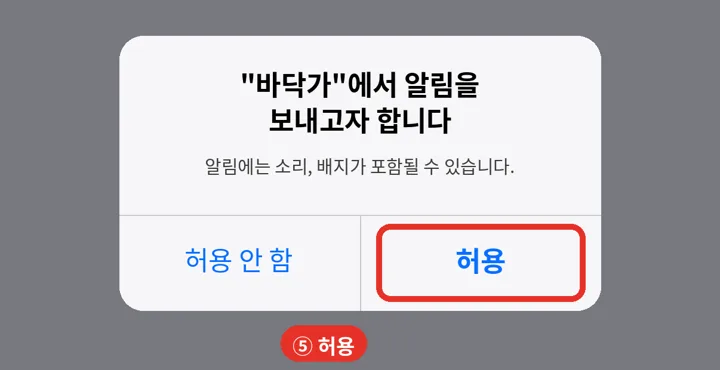
그림 3·5는 이해를 돕기 위한 예시 그림이라 실제 화면과 조금 다를 수 있어요. 알림이 오지 않으면 아이폰 설정 → 알림 → 바닥가에서 알림이 켜져 있는지 확인해 주세요. 홈 화면에서 바닥가 아이콘을 지우면 걸어 둔 알림도 함께 사라져요.